Anmeldung, Checkout, Kontaktanfrage, Onboarding, Profil-Einstellungen, Support-Ticket: Sobald Nutzer:innen in einem digitalen Produkt etwas wirklich tun sollen, landen sie in einem Formular. Forms sind damit der Ort, an dem Design, Sprache, Technik und Vertrauen gleichzeitig auf die Probe gestellt werden — und gleichzeitig die UX-Disziplin, in der die meisten Produkte unter Wert designt sind.
Die Folge sieht in fast jedem Analytics-Tool gleich aus: hohe Abbruchraten in Checkout-Flows, leere Felder mit „Pflichtfeld"-Fehlern nach dem Absenden, Nutzer:innen, die im dritten Anlauf doch noch das falsche Format treffen, Support-Anfragen wegen unklarer Validierung. Forms sind die Schnittstelle, an der gute Produktstrategie an schlechtem Detail-Handwerk scheitert.
Dieser Artikel zeigt, wie du Formulare in Web und App systematisch besser machst — von der Strukturentscheidung über Input-Typen, Validierung, Fehler-States und Mobile-Verhalten bis zu Barrierefreiheit, Datenschutz und KI-gestützten Eingabehilfen. Mit konkreten Mustern, die du in den nächsten Sprint mitnehmen kannst.
Formular-Design ist 2026 keine Detail-Aufgabe für die Implementierungsphase — es ist die Disziplin, an der sich die Reife eines Produkts entscheidet. Wer Forms vernachlässigt, verliert die Conversion, die alle anderen Maßnahmen aufgebaut haben.
Bevor wir ins Handwerk gehen, lohnt eine ehrliche Diagnose. In Audits sehe ich immer wieder dieselben vier Muster, die Forms ausbremsen.
Das häufigste Anti-Pattern: Ein Formular fragt schon im ersten Schritt alles ab, was die Datenbank irgendwann braucht — inklusive optionaler Felder, die für den nächsten Schritt der Nutzer:in irrelevant sind. Jedes zusätzliche Feld kostet messbar Conversion. Wie viel, hängt stark vom Kontext ab: Baymard misst im Schnitt 11,3 Felder pro Checkout bei etwa acht nötigen — und 17 % der Nutzer:innen brechen ab, weil die Abwicklung zu kompliziert war.
Sternchen, Klammern, „(optional)", manchmal gar nichts — die Kennzeichnung von Pflichtfeldern ist in vielen Produkten inkonsistent. Nutzer:innen müssen raten, ob sie ein Feld ausfüllen müssen. Faustregel: Kennzeichne immer das Selteneste explizit. Bei überwiegend Pflichtfeldern markierst du nur die optionalen — und umgekehrt.
„Bitte korrigieren Sie die rot markierten Felder" — diese Meldung erscheint in vielen Forms erst nach dem Klick auf „Absenden". Bis dahin haben Nutzer:innen alle Felder ausgefüllt, ohne zu wissen, dass das dritte schon falsch war. Inline-Validierung in Echtzeit (mit dem richtigen Timing — siehe Abschnitt 5) reduziert Fehler nachweislich.
Viele Formulare sind im Web entstanden und werden „auch auf Mobile" angezeigt — mit allen Folgen: zu kleine Touch-Targets, falsche Keyboards, Felder unter der Tastatur, Auto-Zoom-Sprünge bei Fokus. Auf Smartphones ist Form-UX kein Bonus, sondern Voraussetzung. Eine systematische Einordnung dazu findest du in meinem Artikel zu Mobile First im UX Design.
Diagnose-Tipp: Mach den „Geh-zur-Bushaltestelle"-Test. Öffne dein Formular auf dem Smartphone, eine Hand am Kaffee, eine am Handy, 30 Sekunden Zeit. Was du dann noch ausfüllen kannst, ist deine echte mobile Form-UX. Alles andere ist Wunschdenken.
Bevor du an Inputs, Labels oder Buttons denkst, kommt die wichtigste Entscheidung: Welche Felder gehören wirklich rein — und in welcher Reihenfolge?
Für jedes Feld stellen sich genau drei Fragen:
- Brauchen wir diese Information, um den nächsten Schritt der Nutzer:in zu ermöglichen?
- Können wir sie später (im Profil, beim nächsten Login, automatisch) abfragen?
- Gibt es einen Weg, sie automatisch zu ermitteln (Geolocation, Browser-Settings, vorhandene Accounts)?
Was nicht durch die erste Frage kommt, gehört nicht in dieses Formular. Was durch Frage 2 oder 3 fällt, gehört verschoben oder automatisiert.
Felder gehören thematisch gruppiert — und visuell als Gruppen erkennbar. Eine Lieferadresse ist eine Gruppe. Kontaktdaten sind eine Gruppe. Zahlungsdaten sind eine Gruppe. Die Trennung erfolgt nicht durch Linien, sondern durch vertikalen Whitespace (mindestens 24 px zwischen Gruppen, 12 bis 16 px innerhalb einer Gruppe) und optional durch dezente Subheadings.
Beginne mit den einfachen, vertrauten Feldern (Name, E-Mail) und führe schrittweise zu den anstrengenderen (Adresse, Geburtsdatum, Steuer-ID). So baut das Formular Momentum auf — das Foot-in-the-door-Prinzip, das aus der Verhaltensforschung kommt. Die kognitiven Grundlagen dafür habe ich im Artikel zu Neurowebdesign ausführlicher behandelt.
Bei mehr als 6–8 sinnvollen Feldern wird ein einzelnes Formular schnell unübersichtlich. Eine mehrstufige Struktur mit klarem Progress-Indikator hilft — vorausgesetzt, du machst zwei Dinge richtig:
- Fortschritt zeigen: Schritt 2 von 4, mit benannten Stufen statt nur Nummern
- Zurücknavigation erlauben: Nutzer:innen müssen Eingaben korrigieren können, ohne von vorn zu beginnen
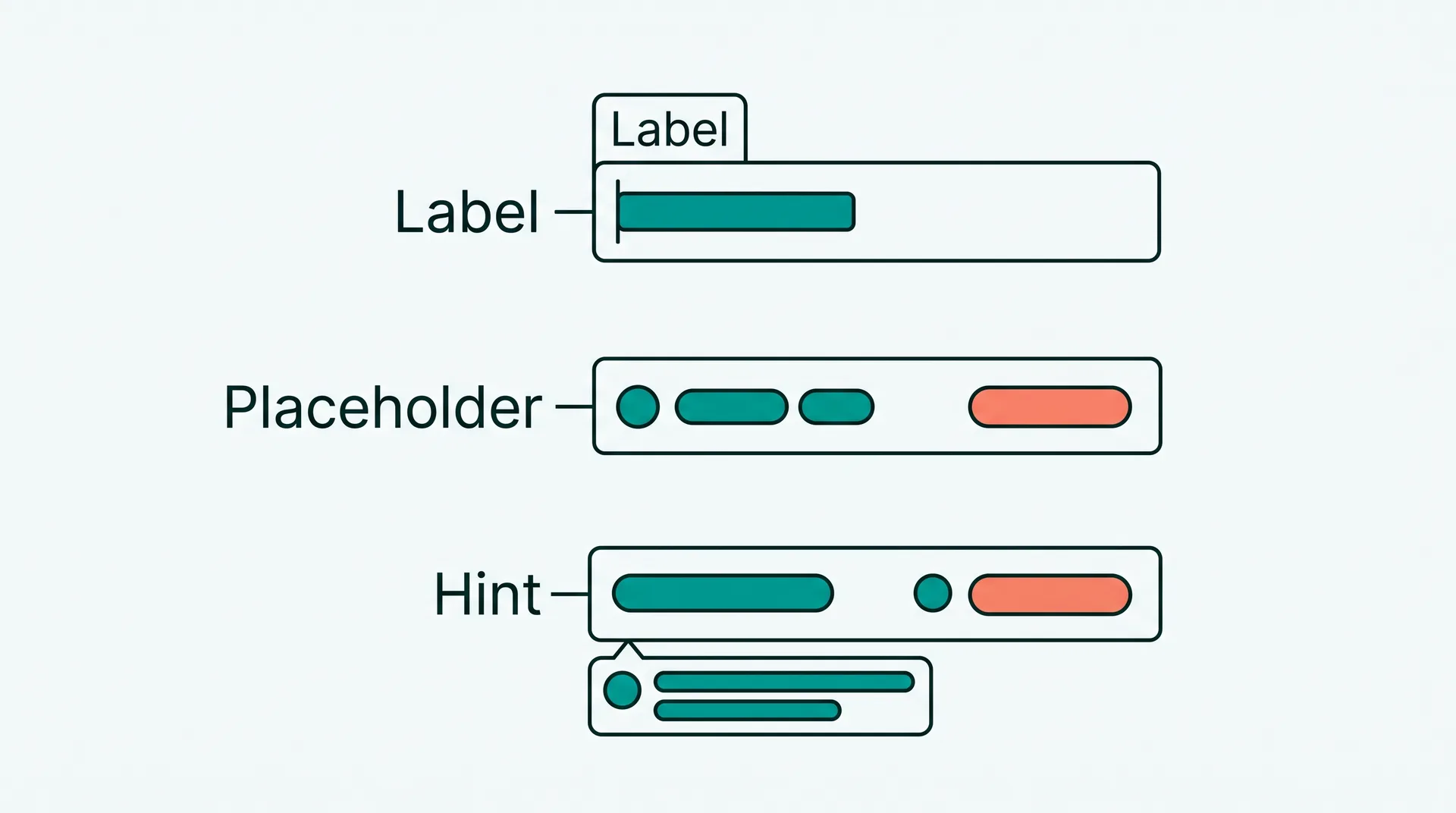
Eines der am meisten missverstandenen Konzepte im Formular-Design: die Rolle von Label, Placeholder und Hint-Text. Sie sind nicht austauschbar — jedes Element hat einen eigenen Zweck.
Das Label benennt das Feld. Es muss immer sichtbar sein — auch dann, wenn das Feld bereits ausgefüllt ist. Das verbreitete Anti-Pattern, das Label durch den Placeholder zu ersetzen („Floating Labels ohne Floating"), zerstört Nutzbarkeit und Barrierefreiheit gleichzeitig. Nutzer:innen vergessen während des Tippens, was sie gerade ausfüllen — und Screenreader haben kein zuverlässiges Label mehr zum Vorlesen.
Position des Labels:
- Oberhalb des Felds: Standard für Web-Forms — schnell scannbar, gut auf Mobile
- Floating Labels: Modern und platzsparend, wenn korrekt umgesetzt (Label rückt nach oben, sobald Fokus oder Inhalt vorhanden ist)
- Links neben dem Feld: Nur sinnvoll bei sehr kurzen Formularen mit konsistenter Feldgröße — schlecht auf Mobile
Placeholder zeigen ein Beispiel oder Format („z. B. max@beispiel.de"). Sie ersetzen niemals das Label und enthalten niemals essenzielle Information. Sobald die Nutzer:in zu tippen beginnt, ist der Placeholder weg — was darin stand, ist verloren.
Brauchst du eine Formatvorgabe („mindestens 8 Zeichen, davon eine Zahl") oder eine Erklärung („Wir nutzen deine Telefonnummer nur für Rückfragen zum Auftrag"), gehört das in einen Hint-Text unterhalb des Feldes — kleiner als das Label, gut lesbar, dauerhaft sichtbar.
Labels sollten zwischen 1–3 Wörtern liegen. „Wie heißen Sie?" gehört nicht in ein Label — „Vorname" reicht. Wie viel Microcopy wirklich entscheidet, ist im Artikel zu UX Writing und Microcopy ausführlich beschrieben.
Im Web sind alle Inputs ähnlich. Auf Mobile entscheidet der richtige Input-Typ über Geschwindigkeit, Fehlerquote und Nervenkostüm der Nutzer:in. Das ist der mit Abstand günstigste Hebel im Formular-Design — und der am häufigsten ungenutzte.
type="email" — öffnet die E-Mail-Tastatur mit @ und . direkt erreichbartype="tel" — Zahlen-Keypad statt Volltastaturtype="number" — nur für echte, zählbare Werte wie Mengen. Für PLZ, Telefon oder PIN stattdessen type="text" inputmode="numeric", sonst gibt es Spinner und falsche Screenreader-Ansagentype="url" — Tastatur mit /, .com als Quick-Keystype="date" — native Datums-Picker auf iOS und Androidtype="search" — Tastatur mit „Suchen"-Taste statt Enterinputmode="numeric" — feinere Steuerung als type="number", z. B. für PINs
Browser und Smartphones können Felder automatisch ausfüllen — wenn du es ihnen sagst. autocomplete="email", autocomplete="given-name", autocomplete="postal-code" etc. ermöglichen ein echtes One-Tap-Ausfüllen über Browser-Profile, Passwort-Manager und iCloud-Keychain.
Für Login-Formulare:
autocomplete="username" für das User-Feldautocomplete="current-password" für die Passwort-Eingabe beim Loginautocomplete="new-password" für die Passwort-Wahl bei Registrierung
Diese Attribute sind keine Mikrooptimierung — sie sind 2026 Mindeststandard. Wer sie weglässt, blockiert aktiv die Eingabehilfen, die das Betriebssystem schon mitbringt.
Auf Mobile gelten klare Minima: Tap-Ziele mindestens 44 × 44 pt (Apple HIG) bzw. 48 × 48 dp (Material Design); WCAG 2.2 fordert in 2.5.8 zusätzlich mindestens 24 × 24 CSS-Pixel. Für Input-Felder heißt das mindestens 48 px Höhe — eher 56 px, wenn das Layout es zulässt. Zu kleine Felder produzieren Mistaps, Re-Inputs und Frustration.
Wo sinnvoll, sollten Felder vorbelegt sein:
- Land: auf Basis der IP-Geolocation
- Datum: auf heutiges Datum, wenn meistens gewollt
- Lieferadresse = Rechnungsadresse: als Default mit Toggle, der das Gegenteil offenbart
- Zahlungsmethode: zuletzt verwendete als Default
Jede sinnvolle Vorbelegung ist ein gesparter Tap.
Validierung ist der heikelste Bereich im Formular-Design. Falsches Timing macht Nutzer:innen rasend, falsche Sprache wirkt feindselig, fehlende Validierung führt zu Submits ins Leere.
Inline-Validierung ist gut — aber nicht während des Tippens. Wenn du jeden Tastendruck mit „E-Mail ungültig" kommentierst, validierst du Buchstaben, nicht Inhalte. Bewährtes Pattern:
- Bei der Eingabe: keine Validierung, nur visuelles Feedback (z. B. Caret, leichter Focus-Ring)
- Beim Verlassen des Feldes (
blur): Validierung läuft, Fehler erscheint sofort darunter - Sobald der Fehler korrigiert wird: sofortige Re-Validierung (
input), damit das positive Feedback direkt kommt
Diese Asymmetrie ist entscheidend — Fehler erst nach Abschluss zeigen, Lösungen sofort bestätigen.
- Sichtbarkeit: Roter Rand alleine reicht nicht (Farbenblindheit, schlechte Beleuchtung). Immer mit Icon und Text kombinieren
- Lokalität: Der Fehler steht direkt am Feld, nicht nur in einer Übersicht oben
- Klarheit: Die Meldung sagt, was falsch ist und wie es richtig geht — nicht nur „Ungültig"
- ❌ „Ungültiges Format"
- ✅ „Die Postleitzahl muss 5 Ziffern enthalten — z. B. 20095"
- ❌ „Pflichtfeld"
- ✅ „Bitte gib deinen Vornamen ein, damit wir dich richtig ansprechen können"
- ❌ „Fehler"
- ✅ „Diese E-Mail-Adresse ist bereits registriert. Einloggen oder Passwort zurücksetzen"
Letzteres ist ein Beispiel für Fehlertexte, die direkt eine Lösung anbieten — ein massiver Conversion-Hebel, vor allem in Auth-Flows.
Ein verbreitetes Anti-Pattern: Der Submit-Button bleibt grau („disabled"), solange irgendein Pflichtfeld leer ist. Klingt logisch, ist aber Nutzer:innen-feindlich — sie wissen nicht, was fehlt, und können den Submit-Versuch nicht auslösen, der ihnen die Fehler zeigen würde. Besser: Submit ist immer aktiv, beim Klick werden alle Fehler gemeinsam angezeigt und der Fokus springt auf den ersten Fehler.
Praxis-Tipp: Fehlermeldungen sollten in der Sprache der Nutzer:in sein, nicht in der Sprache des Systems. „Der reguläre Ausdruck konnte nicht angewendet werden" ist Entwickler-Sprache. „Diese Telefonnummer enthält Buchstaben — bitte nur Ziffern eingeben" ist Nutzer-Sprache.
Genauso wichtig wie der Fehler-Zustand ist der Erfolg. Ein Formular ohne klares Feedback nach dem Absenden produziert Doppel-Submits, Verunsicherung und Support-Anfragen.
Sobald der Submit erfolgt, sollte:
- Der Button-State sich ändern (z. B. Spinner, „Wird gesendet…")
- Der Button gegen Mehrfach-Klick geschützt sein (disabled während des Requests)
- Eine Mindest-Wartezeit visualisiert werden — bei sehr schnellen Calls (<200 ms) fühlt sich „instant fertig" oft unecht an
Mehr dazu, wie Motion und Microinteractions Vertrauen und Klarheit in solchen Übergängen erzeugen, findest du im Artikel zu Motion Design und Microinteractions im Interface.
Ein „Erfolgreich!" ist keine Erfolgsmeldung — es ist eine Pflichtaussage. Bessere Erfolgs-States enthalten:
- Was passiert ist („Deine Bestellung über 3 Artikel ist eingegangen.")
- Was als Nächstes passiert („Du erhältst in wenigen Minuten eine Bestätigungs-E-Mail an max@…")
- Was die Nutzer:in jetzt tun kann („Bestellung verfolgen" / „Weiter einkaufen")
Bei längeren Formularen lohnt sich ein Auto-Save des Bearbeitungsstands — vor allem in Anträgen, Buchungen und Profil-Editoren. Nutzer:innen, die in Schritt 3 abbrechen müssen, kommen viel eher zurück, wenn sie nicht von vorn anfangen müssen.
Formulare sind der Bereich, in dem schlechtes Accessibility-Handwerk sofort die meisten Menschen ausschließt. Seit dem 28. Juni 2025 gilt das Barrierefreiheitsstärkungsgesetz (BFSG). Es betrifft nicht jede Website, sondern bestimmte Produkte und Dienstleistungen — unter anderem E-Commerce, Bank-, Telekommunikations- und Verkehrsdienste; Kleinstunternehmen sind bei Dienstleistungen ausgenommen. Maßstab ist die EN 301 549, die WCAG 2.1 AA einbindet. Verlangt werden eine Barrierefreiheitserklärung und Unterlagen auf Verlangen der Marktüberwachung, keine Zertifizierung. Eine vertiefte Einordnung dazu findest du in meinem Artikel zu Barrierefreiheit im UX-Design.
- Jedes Input-Feld hat ein verknüpftes
<label> — entweder umschließend oder per for/id - Fehler werden per
aria-describedby mit dem Feld verknüpft und bei Auftreten via aria-live angekündigt - Pflichtfelder bekommen
aria-required="true" zusätzlich zur visuellen Kennzeichnung - Fokus-Indikatoren sind sichtbar — niemals
outline: none ohne Ersatz - Tab-Reihenfolge ist logisch — von oben nach unten, links nach rechts, nicht durch DOM-Tricks unterbrochen
- Kontrast WCAG 2.2 AA: Labels und Inputs mindestens 4.5:1, Borders mindestens 3:1 gegen den Hintergrund
Mache mindestens einmal vor jedem Release den Screenreader-Test mit VoiceOver (iOS, macOS), TalkBack (Android) oder NVDA (Windows). Fragen, die das Formular bestehen muss:
- Wird das Label vorgelesen?
- Wird der Pflicht-Status angekündigt?
- Werden Fehler beim Auftreten vorgelesen?
- Lässt sich das Formular per Tastatur komplett ausfüllen?
Auch kognitive Barrierefreiheit zählt. Vermeide Doppelverneinungen („Nicht aktiviert, wenn nicht …"), Fachjargon ohne Erklärung und mehrdeutige Labels. Im Zweifel: Vereinfache, bis es deine Großmutter versteht — ohne dabei kindisch zu klingen.
Im deutschen und europäischen Raum spielt Datenschutz im Formular-Design eine besondere Rolle. Forms sind der Ort, an dem Nutzer:innen Daten preisgeben — und der Ort, an dem rechtliche und vertrauensbasierte Erwartungen aufeinandertreffen.
DSGVO und BDSG fordern Datenminimierung. Das ist nicht nur Compliance — es ist auch gute UX. Jedes Feld, das du nicht abfragst, ist ein gesparter Aufwand für die Nutzer:in und ein gesparter Risikofall für dein Produkt. Frage dich bei jedem Feld: „Würden wir uns trauen, diese Information öffentlich zu erklären?"
- Niemals vorab angekreuzt — das ist DSGVO-rechtlich unwirksam für Marketing-Einwilligungen
- Trennung zwischen AGB-Akzeptanz und Marketing-Einwilligung — beides in einer Checkbox zu bündeln ist unzulässig
- Klare Sprache: „Ich möchte den Newsletter erhalten" — nicht „Ich stimme der Verarbeitung meiner personenbezogenen Daten zur Erbringung von Kommunikationsdienstleistungen zu"
In Zahlungs- und Account-Formularen erhöhen kleine Trust-Elemente die Abschlussrate spürbar:
- Zahlungsmethoden-Logos in der Nähe der Eingabe (nicht nur im Footer)
- Hinweis auf verschlüsselte Übertragung an der Zahlungsdaten-Eingabe
- Erklärungen zur Datennutzung direkt am Feld („Wir nutzen deine Telefonnummer nur für die Lieferankündigung")
Die genauen UX-Hebel auf Funnels und Conversion-Pfade habe ich systematisch im Artikel zu Conversion-Optimierung durch UX Design zusammengefasst.

2026 ist KI im UX-Werkzeugkasten angekommen — auch in Forms. Sinnvoll eingesetzt, nimmt sie Nutzer:innen Tipparbeit ab und reduziert Fehler. Falsch eingesetzt, frustriert sie schneller als jede Validierung.
- Adress-Autovervollständigung über Google Places, Mapbox oder OpenStreetMap-APIs spart Tipparbeit und reduziert Tippfehler in Lieferadressen
- Telefonnummern-Formatierung in Echtzeit mit Bibliotheken wie
libphonenumber - Smart Defaults auf Basis vorhandener Daten (Browser, Account, Verlauf)
Tools wie LLM-basierte Eingabe-Assistenten können Tippfehler in unstrukturierten Feldern (Freitext, Adresse, Firmenname) erkennen und Vorschläge machen. Wichtig dabei:
- Vorschlag, nicht Auto-Korrektur: Die Nutzer:in entscheidet, nichts wird stillschweigend geändert
- Erklärbarkeit: Klar machen, warum die KI etwas vorschlägt
- Opt-out: Nutzer:innen müssen die KI-Hilfe deaktivieren können
Chat-basierte Formulare („Hi! Wie heißt du?" → „Schön, Max. Wie ist deine E-Mail?") sind seit Jahren ein Trend, aber selten die bessere Lösung. Sie eignen sich für emotionale Onboarding-Flows und sehr kurze Erst-Inputs — für strukturierte, längere Eingaben sind sie meist langsamer und schwerer korrigierbar als klassische Forms. Wo Conversational UX wirklich Sinn macht, ist im Artikel zu Onboarding-Design für Apps und Webprodukte eingehend behandelt.
Wer schlecht designte Formulare durch KI „retten" will, baut nur eine zusätzliche Komplexitätsschicht. Die Reihenfolge ist immer dieselbe: erst sauberes Form-Design — dann KI als gezielte Verstärkung. Eine ausführliche Einordnung, wo KI im Designprozess wirklich trägt, findest du im Artikel zu KI-Tools im UX-Prozess.
Eine kompakte Prüfschleife, die du auf jedes bestehende Formular anwenden kannst — egal ob Web oder App:
- Feld-Anzahl: Brauchen wir wirklich jedes Feld? Was kann später, automatisch oder gar nicht abgefragt werden?
- Labels: Hat jedes Feld ein sichtbares Label? Sind Pflicht/Optional konsistent gekennzeichnet?
- Input-Typen: Wird auf Mobile die richtige Tastatur geöffnet? Sind
autocomplete-Attribute gesetzt? - Validierung: Läuft die Validierung
onBlur statt bei jedem Tastendruck? Erscheinen Fehler direkt am Feld? - Fehlertexte: Sagen sie, was falsch ist und wie es richtig geht — in Nutzer-Sprache?
- Submit-State: Ist der Button immer aktiv? Gibt es Loading-Feedback? Schutz gegen Doppel-Submit?
- Erfolgs-State: Klares Feedback, Folge-Aktion, ggf. Bestätigungsmail?
- Touch-Targets: Sind alle Felder und Buttons mindestens 44–48 px hoch?
- Accessibility: Funktioniert das Formular per Screenreader und nur per Tastatur?
- Datenschutz: Sind Checkboxen unangekreuzt, AGB und Marketing getrennt, Datennutzung erklärt?
- Mobile-Realitätstest: Einhändig auszufüllen, auch unter Zeitdruck? Springt der Fokus richtig?
- Auto-Save: Bei langen Formularen — bleibt der Stand bei Reload erhalten?
Diese 45 Minuten liefern in den meisten Produkten eine konkrete Quick-Win-Liste, die innerhalb eines Sprints umsetzbar ist.
Drei Formular-Typen, die in fast jedem Produkt auftauchen — und eigene Regeln haben.
- Nur zwei Felder (E-Mail, Passwort) plus „Eingeloggt bleiben" als Checkbox
- Passwort sichtbar machen über Augen-Icon — reduziert Tippfehler nachweislich
- „Passwort vergessen?" prominent, nicht versteckt
- Magic-Link- oder Passkey-Option als moderne Alternative anbieten
- Saubere
autocomplete="current-password"-Attribute für Passwort-Manager
- Gast-Option immer anbieten — verpflichtende Account-Erstellung ist einer der größten Conversion-Killer im E-Commerce
- Adress-Autocomplete als Default
- Live-Berechnung von Versand, Steuern, Rabatt sichtbar
- One-Page-Checkout für einfache Käufe, mehrstufig nur bei komplexen Bestellungen
- Mehrstufig mit Progress-Indikator
- Auto-Save zwischen den Schritten
- Zurücknavigation jederzeit möglich
- Zusammenfassung vor dem finalen Submit
- Klare Speicher-Bestätigung nach jedem Schritt
Formulare sind das ehrlichste Stück Produktarbeit, das es gibt — sie zeigen ohne Filter, ob ein Team die Lebensrealität seiner Nutzer:innen verstanden hat. Wer Forms als Implementierungsdetail behandelt, verliert Conversion, Vertrauen und Inklusion gleichzeitig. Wer sie als eigene Designdisziplin ernst nimmt, baut Produkte, die sich tragen lassen.
Die wichtigsten Takeaways:
- Weniger Felder, klarer priorisiert: Jedes Feld muss seinen Platz rechtfertigen
- Labels immer sichtbar: Placeholder ersetzen nie das Label
- Richtige Input-Typen +
autocomplete: Die günstigste Mobile-UX-Verbesserung überhaupt - Validierung
onBlur, nicht onKeystroke: Hilfreich statt nervig - Fehlertexte erklären die Lösung: Nicht nur das Problem
- Erfolgs-States konkret und mit Folge-Aktion: Klarheit statt „Erfolgreich!"
- Accessibility als Pflicht: Label, ARIA, Fokus, Kontrast, Screenreader-Test
- Datenschutz als UX-Prinzip: Datensparsamkeit, getrennte Einwilligungen, klare Sprache
- KI nur als Verstärkung: Auf sauberem Form-Handwerk aufgesetzt, nicht als Ersatz
- Spezial-Flows brauchen eigene Pattern: Login, Checkout und Long-Form ticken unterschiedlich
Gute Formulare sind unsichtbar. Sie fallen erst auf, wenn sie schlecht sind. Genau das macht ihre Gestaltung so anspruchsvoll — und so lohnend. Im immer dichteren digitalen Produktwettbewerb ist die Qualität deiner Forms 2026 oft die letzte Stellschraube, an der echte Conversion-Gewinne und echte Nutzer:innen-Zufriedenheit liegen.