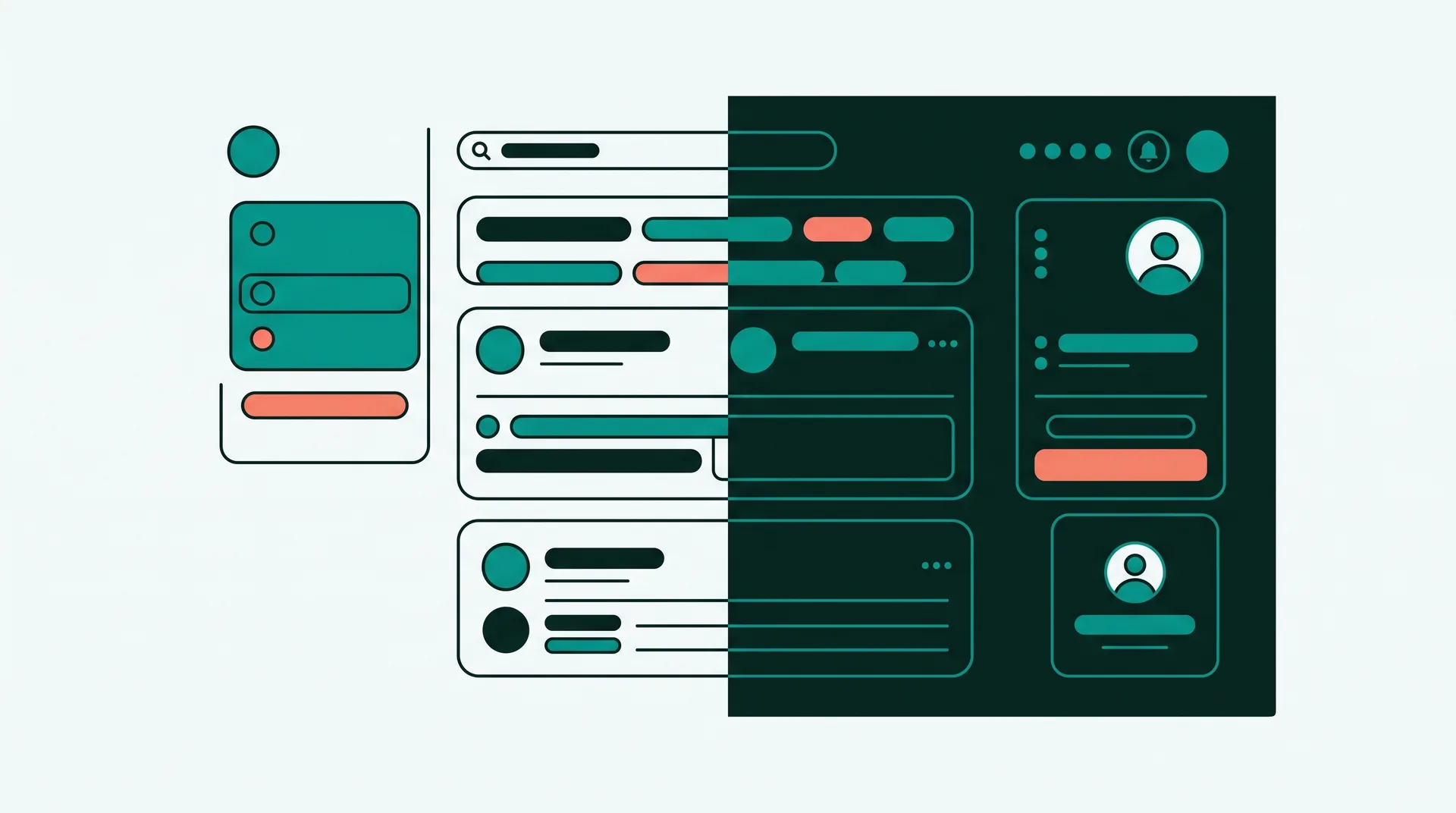
Spätestens seit iOS 13 und macOS Mojave gehört Dark Mode zur Grundausstattung digitaler Produkte. Viele Nutzer:innen erwarten ihn — am Smartphone, im Browser, in Web-Apps und Tools. Trotzdem behandeln Teams Dark Mode bis heute oft wie einen optischen Filter, der zum Schluss noch „drübergelegt" wird. Schwarze Hintergrundfarbe, helle Schrift, fertig. Das Ergebnis sind dunkle Oberflächen, die zwar aussehen wie Dark Mode, sich aber nicht so anfühlen: zu hohe Kontraste, leuchtende Markenfarben, Schatten, die im Dunklen verschwinden, Bilder, die wie Fremdkörper wirken.
Dark Mode ist 2026 eine eigene Designdisziplin. Wer sie ernst nimmt, baut Produkte, die in beiden Modi gleichwertig funktionieren — nicht nur „auch dunkel verfügbar" sind. Dieser Artikel zeigt, worauf es technisch und gestalterisch ankommt: von Farbsystemen über Kontrast und Hierarchie bis zu Tokens, Bildbehandlung und plattformspezifischen Eigenheiten in Web und App.
Dark Mode ist nicht „Light Mode in dunkel". Es ist ein zweites visuelles System, das eigene Regeln, eigene Hierarchien und eigene Tonalität braucht — und in einem guten Design-System gleichwertig dokumentiert ist.
Bevor wir ins Handwerk gehen: Es lohnt sich, kurz aufzuräumen, wofür Dark Mode wirklich gut ist und wofür nicht. Sonst optimierst du gegen das falsche Ziel.
Der häufigste reale Nutzen: Wer abends im Bett, im dunklen Wohnzimmer oder im verdunkelten Büro arbeitet, empfindet ein helles Interface mit großen weißen Flächen oft als unangenehm. Dunkle Oberflächen reduzieren in solchen Kontexten die wahrgenommene Blendung — vor allem auf OLED-Displays, die einzelne Pixel komplett ausschalten können.
Auf OLED-Smartphones (bei Apple seit dem iPhone X, seit dem iPhone 12 in der gesamten Modellreihe; dazu viele Android-Flaggschiffe) sparen dunkle Pixel messbar Energie. Wie viel, hängt stark von der Displayhelligkeit ab: Bei den üblichen 30 bis 50 Prozent misst eine Untersuchung der Purdue University 3 bis 9 Prozent, erst bei voller Helligkeit werden daraus 40 bis 60 Prozent. Auf LCDs gibt es diesen Effekt nicht.
Manche Produktkategorien profitieren ästhetisch enorm vom Dark Mode: Audio-Tools, Video-Editing, IDE- und Developer-Tools, Premium- und Pro-Produkte. Dunkle Oberflächen wirken schneller fokussiert, ruhiger und „professioneller" — Kreativ- und Werkzeug-Software nutzt das seit Jahrzehnten.
Pauschal stimmt das nicht. Bei hellen Umgebungen (Tageslicht, Großraumbüro) hat Light Mode für die meisten Menschen die bessere Lesbarkeit: Schwarzer Text auf Weiß erzeugt schärfere Buchstabenkanten als heller Text auf Dunkel, der zum Glühen („Halation") neigt — besonders bei Astigmatismus. Die ehrliche Aussage lautet: Dark Mode ist kontextabhängig nützlich, nicht universell überlegen.
Designer-Reminder: Frag nicht „brauchen wir Dark Mode?", sondern „in welchen Kontexten nutzen Menschen unser Produkt — und ist einer davon dunkel?". Wenn ja, ist Dark Mode Pflicht. Wenn nein, ist er Nice-to-have.
Der häufigste Anfängerfehler ist gleichzeitig der teuerste: ein Dark Mode auf reinem Schwarz (#000000) mit reinem Weiß (#FFFFFF) als Text. Das Ergebnis sieht im ersten Moment „korrekt dunkel" aus, fühlt sich aber im Dauergebrauch hart, anstrengend und billig an.
Das Problem heißt maximaler Kontrast. Helle Schrift auf schwarzem Hintergrund erzeugt eine Kontrastdifferenz, die unsere Augen als „flimmernd" oder „glühend" wahrnehmen. Längere Texte werden anstrengender zu lesen, Augen ermüden schneller. Material Design hat schon 2019 deshalb explizit von reinem Schwarz abgeraten und einen dunklen Grauton (#121212) als Basis empfohlen.
Erfolgreiche Dark-Mode-Systeme arbeiten mit einer Skala dunkler Töne, nicht mit einem einzigen Schwarz. Eine bewährte Struktur:
- Surface Base: sehr dunkles Grau (z. B.
#121212 bis #1A1A1A) als Haupthintergrund - Surface Elevated: etwas helleres Grau für Karten, Modals, erhöhte Container
- Surface Highest: noch heller für Popovers, Dropdowns, oberste Layer
- On Surface (Primary Text): kein reines Weiß, sondern z. B.
#E6E6E6 oder mit leichtem Alpha - On Surface (Secondary Text): abgeschwächt auf 60 % Opacity
Pro-Tools, Lese-Apps und einige Foto-/Video-Apps bieten zusätzlich einen „True Black"-Modus für OLED-Power-User an. Das ist legitim — aber bewusst als zweite Variante neben dem Standard-Dark-Mode, nicht als einziger Dark-Mode. Sonst verlierst du die Mehrheit der Nutzer:innen auf LCDs und in moderaten Kontexten.
Faustregel: Wenn dein Dark Mode auf #000 basiert und das Hauptfeld weißer Text auf reinem Schwarz ist, hast du keinen Dark Mode — du hast einen Akku-Sparmodus. Beides ist legitim, aber es sind verschiedene Designaufgaben.
Im Light Mode lösen wir Hierarchie meistens über Schatten: Karten werfen weiche, dunkle Schatten auf den Hintergrund, Modals heben sich klar ab, Buttons wirken „angehoben". Im Dark Mode fällt dieses Werkzeug fast vollständig weg — dunkle Schatten auf dunklem Grund sind unsichtbar.
Material Design hat dafür ein Konzept geprägt, das bis heute Standard ist: Elevation through lightness. Je höher ein Element in der Hierarchie steht (Modal > Karte > Hintergrund), desto heller wird seine Oberfläche — minimal, aber spürbar. Eine typische Skala:
- Level 0 (Hintergrund):
#121212 - Level 1 (Karte):
#1E1E1E - Level 2 (Modal-Hintergrund):
#232323 - Level 3 (Dropdown, Tooltip):
#2A2A2A - Level 4 (Snackbar, Floating Action):
#2F2F2F
Diese Skala wirkt für sich allein langweilig — ist aber das Rückgrat eines funktionierenden Dark Modes.
Wo Hierarchie über Helligkeit allein nicht ausreicht, hilft eine zweite Technik: 1-px-Outlines mit niedriger Opacity (z. B. rgba(255,255,255,0.08)). Sie sind kaum wahrnehmbar, geben aber dem Auge eine Kante zum Festhalten — besonders bei Karten auf Karten oder bei tiefer Schachtelung.
Schatten verschwinden im Dark Mode nicht komplett — sie verändern nur ihre Rolle. Auf den hellsten Surface-Levels (Modal, Popover) kann ein sehr weicher, sehr großer, sehr dunkler Schatten noch eine räumliche Ankopplung an den Hintergrund leisten. Sparsam einsetzen — sobald Schatten dominant werden, kippt der Look ins Cheap-Aussehen.
Hypothese: 80 % aller schlechten Dark-Mode-Implementierungen scheitern an genau diesem Punkt. Sie übernehmen die Light-Mode-Hierarchie 1:1 — und produzieren dann flache, hierarchielose Screens, weil die Schatten nicht mehr funktionieren.
Markenfarben sind im Dark Mode der zweitgrößte Stolperstein nach den Surfaces. Eine Markenfarbe, die im Light Mode souverän und freundlich wirkt, kann im Dark Mode plötzlich aggressiv, neon oder kitschig aussehen.
Helle, gesättigte Farben „leuchten" auf dunklem Grund stärker — physiologisch nennt sich das Halation (eine Art Lichthof um die Buchstabenkante). Eine Markenfarbe wie sattes Rot (#E63946) oder kräftiges Blau (#0066FF) kann auf dunklem Hintergrund regelrecht stechen. Gleichzeitig verschiebt sich die Wahrnehmung: Was im Light Mode noch warm wirkt, kann im Dark Mode kühl wirken — und umgekehrt.
Erfolgreiche Dark-Mode-Designs arbeiten mit zwei Varianten jeder Markenfarbe — einer für Light, einer für Dark. Typische Anpassungen:
- Sättigung leicht reduzieren (-10 bis -20 %): Stechende Farben werden ruhiger
- Helligkeit leicht verschieben: Oft etwas dunkler in den Mid-Tones, dafür gleichmäßiger
- Eigene Akzent-Variante: Manchmal ist ein eigenes „Brand-Color-Dark"-Token nötig (z. B.
#009E96 für Light, #33B8B0 für Dark)
Jede Farbe muss in beiden Modi die WCAG-2.2-Kontrastregeln einhalten — mindestens 4.5:1 für Fließtext, 3:1 für große Schrift und essentielle UI-Komponenten. Tools wie der Stark-Plugin in Figma, der WebAIM-Contrast-Checker oder das eingebaute Accessibility-Panel in Chrome DevTools machen das in Minuten prüfbar. Seit dem Barrierefreiheitsstärkungsgesetz (BFSG), in Kraft seit dem 28. Juni 2025, ist diese Prüfung für viele B2C-Produkte und -Dienstleistungen nicht nur gute Praxis, sondern verbindlich — Kleinstunternehmen sind bei Dienstleistungen ausgenommen. Maßgeblich ist die EN 301 549, die auf WCAG 2.1 AA verweist; die genannten Kontrastwerte sind in 2.1 und 2.2 identisch. Eine ausführliche Einordnung dazu findet sich in meinem Artikel zu Barrierefreiheit im UX-Design.
Rot/Grün/Gelb für Fehler, Erfolg und Warnung brauchen im Dark Mode fast immer eigene Werte. Ein klassisches „Error-Red" aus dem Light Mode wirkt im Dark Mode oft wie eine Alarmlampe. Eine Variante mit weniger Sättigung und etwas mehr Wärme ist meist die ruhigere Wahl — ohne die Signalwirkung zu verlieren.
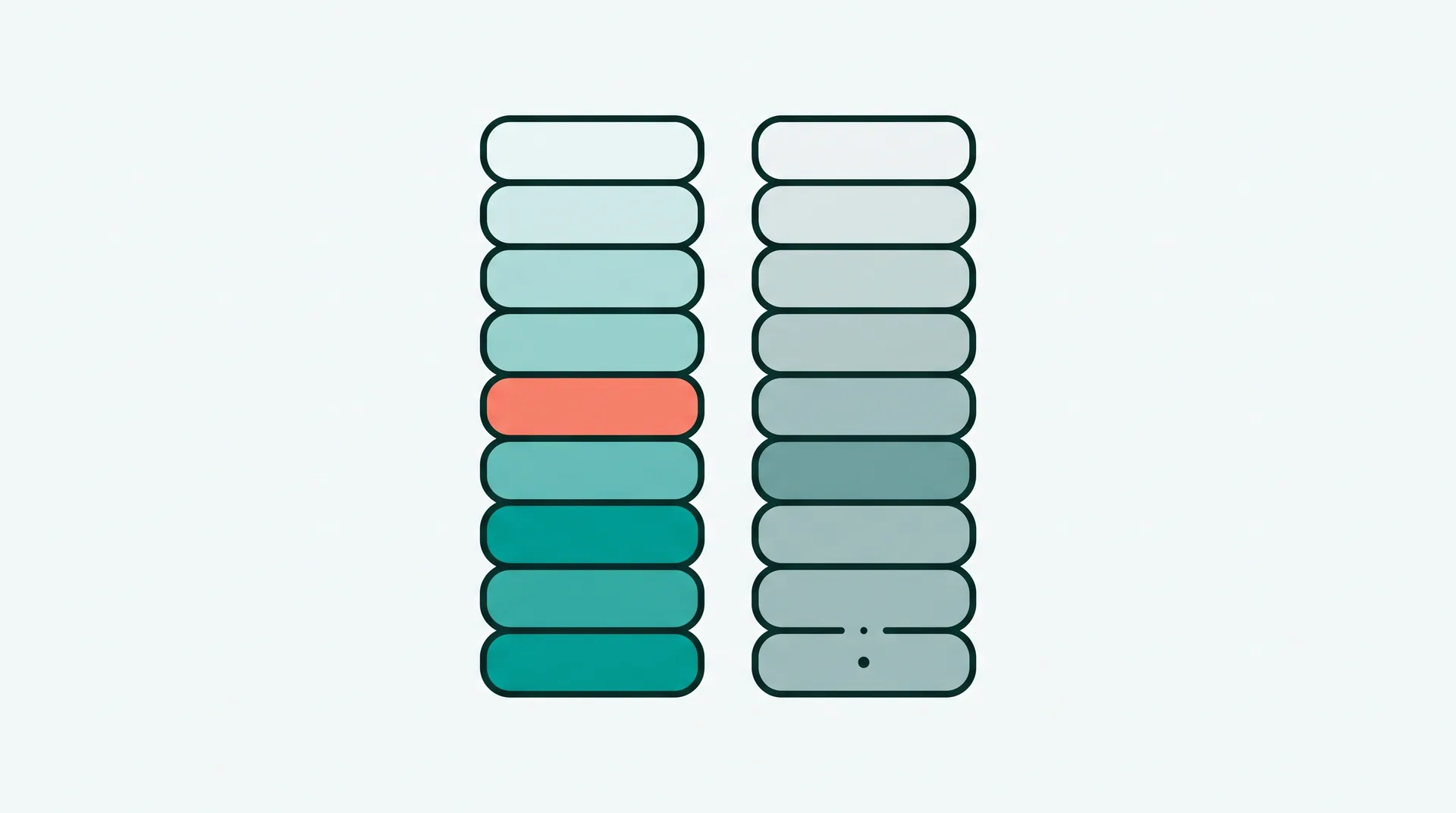
Auch die Schrift selbst verhält sich im Dark Mode anders — und wer das ignoriert, baut Texte, die schwer zu lesen sind, obwohl der Kontrast stimmt.
Helle Schrift auf dunklem Grund wirkt durch Halation gefühlt fetter als die gleiche Schrift dunkel auf hell. Erfolgreiche Dark-Mode-Designs reduzieren deshalb manchmal die Strichstärke um eine Stufe — z. B. Regular im Dark Mode statt Medium im Light Mode für den gleichen Body-Text. Bei variablen Fonts lässt sich das elegant über Weight-Achsen lösen.
Bei sehr dunklen Hintergründen kann ein Hauch mehr Letter-Spacing (tracking) helfen, dass einzelne Buchstaben nicht ineinanderzufließen scheinen. Reden wir von 0.005em bis 0.01em — minimal, aber spürbar.
Längere Texte profitieren im Dark Mode besonders von großzügiger Zeilenhöhe (1.6 bis 1.7 für Body-Text). Enge Zeilen wirken in dunklen Umgebungen schneller erdrückend.
Für Sekundär-, Tertiär- und Disabled-Text empfiehlt sich nicht „graues Grau auf grauem Grau", sondern die gleiche Textfarbe mit reduzierter Opacity (z. B. 60 % für Sekundär, 38 % für Disabled). Das System bleibt konsistent — und passt sich automatisch an, wenn du den Surface-Layer wechselst.
Spätestens hier scheitern viele Dark-Mode-Umsetzungen. Bilder, Illustrationen und Logos sind in der Regel für einen Hintergrund optimiert worden — meistens hell. Im Dark Mode wirken sie dann oft wie aufgeklebt.
Niemals einfach „invertieren". Stattdessen helfen drei pragmatische Techniken:
- Leichte Abdunkelung mit einem dezenten Overlay (
rgba(0,0,0,0.05) bis 0.15) - Reduzierte Brillanz bei sehr hellen, sonnigen Bildern — sie wirken im Dark Mode sonst wie Scheinwerfer
- Konsistenter Look über alle Bilder hinweg — sonst zerfällt das Layout in zufällige Helligkeits-Cluster
Charakterillustrationen, Empty-State-Grafiken und Marketing-Illustrationen brauchen meistens eigene Varianten für Dark Mode. Das ist Aufwand — aber er macht den Unterschied zwischen „Produkt mit Dark Mode" und „Dark Mode als Produktentscheidung". Bei SVG lässt sich das oft über CSS-Variablen sauber lösen (Fill-Farben als Token referenzieren), ohne zwei separate Dateien zu pflegen.
Icons im selben Strichgewicht wirken im Dark Mode oft zu zart. Eine Variante mit leicht erhöhter Stroke-Width (z. B. 1.5 px statt 1.25 px) wirkt im Dunklen meist robuster. Bei farbigen Icons gilt die gleiche Logik wie bei Markenfarben — Sättigung leicht reduzieren, Helligkeit prüfen.
Ein Markenlogo mit dunkler Schrift wird im Dark Mode unsichtbar. Eine eigene Logo-Variante für Dunkelmodus (häufig nur in der Farbführung angepasst) ist Standard und sollte im Design-System dokumentiert sein. Selbiges gilt für Partner-Logos auf Trust-Seiten.
Praxis-Tipp: Wenn dein Produkt viele user-generierte Bilder zeigt (z. B. Marketplace, Social, Content), brauchst du eine Default-Bildbehandlung im Dark Mode (Border + leichte Abdunkelung), damit Bilder nicht aus dem Layout „herausplatzen". Das wenige CSS spart später dutzende Sonderfälle.
Spätestens an dieser Stelle wird klar: Dark Mode lässt sich nicht „pro Komponente" pflegen. Sobald ein Produkt mehrere Screens hat, brauchst du eine Token-Struktur, die beide Modi sauber abbildet — also ein Design-System, auch wenn es klein ist.
Der Schlüssel ist die Trennung zwischen Primitive Tokens (rohe Farben: grey-900, teal-500 etc.) und Semantischen Tokens (rolle-basierte Aliase: surface-base, text-primary, border-subtle, interactive-primary). Komponenten nutzen ausschließlich semantische Tokens — die wiederum auf Mode-Ebene auf unterschiedliche Primitives zeigen.
Beispiel:
text-primary → Light: grey-900 / Dark: grey-50surface-base → Light: white / Dark: grey-950interactive-primary → Light: teal-600 / Dark: teal-400border-subtle → Light: grey-200 / Dark: rgba(255,255,255,0.08)
Mit dieser Struktur ist ein Mode-Switch eine Konfigurationsfrage — keine Komponenten-Frage. Wer tiefer in den Aufbau eines schlanken, wartbaren Design-Systems einsteigen will, findet im Artikel Design Systems für kleine Teams eine ausführliche Einordnung.
Figma unterstützt seit den Variables-Updates Modi nativ. Eine Color-Variable kann pro Mode (Light/Dark) verschiedene Werte halten. Das ersetzt die alten „zweiten Style-Libraries" und macht die Pflege deutlich einfacher. Voraussetzung: Variablen werden semantisch benannt, nicht nach Aussehen.
Im Web ist die Standard-Implementierung 2026 ein CSS-Custom-Properties-System mit prefers-color-scheme-Media-Query — kombiniert mit einem expliziten User-Override (siehe nächster Abschnitt). Frameworks wie Tailwind CSS, Radix UI oder shadcn/ui liefern dafür stabile Pattern, die du nicht neu erfinden musst.
Auch wenn die Designgrundsätze identisch sind, unterscheiden sich Web und native Apps technisch und in den Nutzererwartungen.
Im Web greifst du auf zwei Mechanismen zu:
prefers-color-scheme-Media-Query für die System-Präferenz- Manueller Toggle mit Persistenz (LocalStorage oder Cookie) für die Nutzer-Wahl
Best Practice: Dem Nutzer immer drei Optionen geben — Hell, Dunkel, Systemvorgabe. Letztere ist meist Default. Verzichte auf den naiven Light/Dark-Switch, der die Systemwahl ignoriert — das frustriert Nutzer:innen, die Auto-Dark verwenden.
Zwei häufige Fehler im Web:
- Flash of unstyled content (FOUC) beim Mode-Wechsel: Der Toggle muss vor dem ersten Paint passieren — meist über ein kleines Inline-Script im
<head> - Drittanbieter-Embeds (Maps, Videos, Iframes), die hell bleiben: Wo möglich, dunkle Varianten konfigurieren; wo nicht möglich, dezent rahmen
iOS und Android haben native Dark-Mode-APIs, die Nutzererwartungen klar definieren:
- System-Dark-Mode respektieren (Default), aber In-App-Override anbieten für Power-User
- Plattform-Konventionen nutzen: iOS-Modale haben eigene Surface-Behavior, Android-Navigation-Bars eigene Adaptive-Themes
- Status- und Navigation-Bar mitziehen: Eine helle Status-Bar in einer Dark-Mode-App wirkt sofort kaputt
Bei Produkten, die in Web und App parallel existieren (typisch für SaaS), lohnt sich ein gemeinsames Token-Set, das in beide Welten exportiert wird (z. B. über Style Dictionary, Tokens Studio oder eigene Build-Skripte). Sonst driften die Modi auseinander — und Nutzer:innen merken das.
Auch die Bewegungs-Schicht eines Produkts verhält sich im Dark Mode anders. Drei Punkte, die in Audits regelmäßig auffallen:
- Glow-Effekte und Hover-Schimmer wirken im Dark Mode deutlich stärker — was im Light Mode subtil ist, kann im Dark Mode aufdringlich werden
- Skeleton-Loader brauchen angepasste Shimmer-Farben — der klassische helle Shimmer auf dunklem Grund kann flackernd wirken, wenn die Helligkeitsdifferenz zu groß ist
- Modal- und Drawer-Animationen profitieren von etwas längeren Ein- und Ausblendzeiten — der Übergang ist im Dark Mode subjektiv abrupter
Eine systematische Einordnung, wie Motion-Tokens in einem konsistenten System aufgebaut werden, findest du in meinem Artikel zu Motion Design und Microinteractions.
Du musst kein bestehendes Produkt neu zeichnen, um den Dark Mode zu verbessern. Eine schnelle Audit-Übung, die in jedem Team funktioniert:
- Surface-Check: Wie viele unterschiedliche dunkle Hintergrundfarben verwendet dein Produkt? Wenn mehr als 5–6, ist das System unsauber
- Reines-Schwarz-Test: Gibt es Stellen mit
#000 oder reinem Weiß auf reinem Schwarz? Reduzieren auf einen Token-Wert (grey-950 oder ähnlich) - Kontrast-Audit: Alle Text-Hintergrund-Paare gegen WCAG 4.5:1 (Body) bzw. 3:1 (Large) prüfen — Stark, axe oder Lighthouse nutzen
- Markenfarben-Test: Markenfarbe einmal im Light, einmal im Dark Mode auf einem Button — fühlt sie sich gleichwertig an oder „glüht" sie im Dark Mode?
- Schatten-Check: Sind im Dark Mode noch helle-Schatten-Imitate aktiv (graue Box-Shadows)? Durch Elevation-Surfaces ersetzen
- Bilder-Check: Wirken Bilder wie Fenster ins Helle? Globales Overlay oder Border einführen
- Mode-Toggle-Test: Gibt es einen Toggle? Hat er drei Optionen (Hell, Dunkel, Systemvorgabe)? Persistiert die Wahl über Page-Reloads?
- Plattform-Check (App): Status-Bar, Tab-Bar, System-UI im Dark Mode konsistent? Splash-Screen passt zum Mode?
Diese Übung dauert eine Stunde und liefert in den meisten Teams eine klare Quick-Win-Liste.
Praxis-Tipp: Mach den Test auf zwei Geräten — einem OLED-Smartphone (für die echten True-Black-Effekte) und einem LCD-Laptop (für die Mainstream-Wahrnehmung). Beide Realitäten existieren bei deinen Nutzer:innen — und sie sehen denselben Screen unterschiedlich.
Eine Frage, die in vielen Teams unterschätzt wird: Funktionieren Conversion-Flows im Dark Mode genauso? Die kurze Antwort: meistens ja, aber mit Sonderfällen.
- CTA-Sichtbarkeit prüfen: Ein Primary-Button, der im Light Mode souverän heraussticht, kann im Dark Mode in der Helligkeitshierarchie untergehen — gerade auf elevated Surfaces. Buttons brauchen oft einen leicht höheren Helligkeitskontrast zur umgebenden Fläche
- Trust-Elemente: Sicherheitssymbole, Zahlungslogos, Kundenstimmen in Dark-Mode-Varianten prüfen — verwaschene Logos wirken sofort unseriös
- Formulare: Input-Felder sind im Dark Mode besonders kritisch. Klare Borders, sichtbare Fokus-States und unmissverständliche Fehler-Indikatoren entscheiden über Drop-offs
Wie sich UX-Entscheidungen messbar auf Conversion auswirken, habe ich systematisch im Artikel zu Conversion-Optimierung durch UX Design beschrieben — die meisten Prinzipien gelten in beiden Modi, aber die Stolperfallen unterscheiden sich.
Dark Mode ist 2026 keine Spielerei und keine kosmetische Variante mehr — er ist ein zweites visuelles System, das eigene Regeln, eigene Tokens und eigene Designentscheidungen braucht. Wer ihn ernst nimmt, baut Produkte, die in beiden Modi gleich präzise wirken. Wer ihn als nachträglichen Farbfilter behandelt, baut dunkle Oberflächen, die sich falsch anfühlen — auch wenn der Kontrast technisch passt.
Die wichtigsten Takeaways:
- Reines Schwarz fast nie verwenden: Dunkles Grau (
#121212 o. ä.) ist die ehrlichere Basis - Hierarchie über hellere Surfaces erzeugen: Elevation-by-lightness statt Box-Shadows
- Markenfarben für Dark Mode anpassen: Sättigung reduzieren, Helligkeit prüfen, WCAG einhalten
- Typografie justieren: Etwas leichteres Gewicht, leicht mehr Tracking, großzügige Zeilenhöhe
- Bilder, Illustrationen, Logos brauchen Sonderbehandlung: Eigene Varianten oder konsistente Behandlungs-Regel
- Tokens statt Einzel-Farben: Semantische Tokens machen den Mode-Switch zur Konfigurationssache
- Nutzerwahl respektieren: Toggle mit drei Optionen (Hell, Dunkel, System), persistiert
- In Web und App unterschiedlich denken: Gleiche Tokens, aber plattformeigene Konventionen
- Audit regelmäßig wiederholen: 60 Minuten reichen für die meisten Quick-Wins
Ein guter Dark Mode ist nicht das Gegenteil eines guten Light Modes — er ist sein gleichwertiger Zwilling. Wer beide Modi mit derselben Sorgfalt gestaltet, baut Produkte, die sich an die Lebensrealität ihrer Nutzer:innen anpassen, statt eine Lichtsituation vorzugeben. Und das ist 2026 eine Form von Höflichkeit, die im immer dichteren Produktwettbewerb spürbar wird.