Schrift ist in fast jedem digitalen Produkt das dominierende Gestaltungselement — quantitativ und qualitativ. Sie füllt mehr Bildschirmfläche als Farben, Icons oder Illustrationen zusammen. Sie transportiert den größten Teil der Botschaft, entscheidet über Lesbarkeit, Vertrauen und Markenwirkung. Trotzdem behandeln viele Teams Typografie wie einen Nebenschauplatz: die Systemschrift des Frameworks wird übernommen, die Größe „irgendwo zwischen 14 und 16 Pixel" gewählt, die Zeilenhöhe bleibt beim Default.
Typografie im Product Design ist 2026 eine eigene Disziplin. Wer sie ernst nimmt, gewinnt an mehreren Fronten gleichzeitig: bessere Lesbarkeit, klarere Hierarchie, wiedererkennbare Marke, schnellere Ladezeiten und ein Interface, das sich in Web und App konsistent anfühlt. Wer sie ignoriert, kaschiert das Loch später mit Illustrationen und Farbe — und wundert sich, warum das Produkt trotzdem beliebig wirkt.
Dieser Artikel zeigt, wie du Typografie in digitalen Produkten systematisch angehst: von der Font-Wahl über Skalen, Zeilenhöhe und semantische Tokens bis zu Performance, Mobile-Eigenheiten und Barrierefreiheit — mit Mustern, die du in dein nächstes Design-System übernehmen kannst.
Typografie ist die stille Grundstruktur deines Produkts. Farben und Icons kannst du in einem Sprint neu ordnen — Typografie trägst du mit jedem Screen, jedem Zeichen und jedem Zeilenumbruch weiter.
Bevor wir ins Handwerk gehen, ein Blick auf typische Ursachen. In Product-Reviews begegnet mir dieselbe Diagnose immer wieder: Das visuelle System stimmt in Farben und Layout, aber die Typografie ist ein Sammelsurium aus historischen Entscheidungen.
San Francisco auf iOS, Roboto auf Android, Segoe UI im Windows-Browser — Systemfonts sehen überall solide aus. Genau das ist ihr Problem: Sie sind neutral, austauschbar, unbrandbar. Für Utility-Tools ist das okay. Für Produkte mit Anspruch nicht.
Viele Interfaces haben irgendwann mit „16 Pixel Basisschrift" begonnen, mussten „hier noch etwas kleiner" und „da noch etwas größer" nachschieben — und landen nach zwei Jahren bei sieben verschiedenen Größen ohne System. Die Skala fehlt, weil sie nie bewusst entstanden ist.
Designer:innen denken in Punkten, Entwickler:innen in Pixeln oder rem, Text-Klassen heißen mal heading-1, mal title-lg, mal h2-desktop. Ohne semantisches Token-System entsteht Schrift-Chaos allein durch Namensdrift.
Marketing-Design fokussiert auf große Headlines. Produkt-Design lebt aber von Fließtext: Formularlabels, Karteninhalte, Tabellenzellen. Wer nur die Headline optimiert, verschenkt den größten Teil der Bildschirmfläche.
Diagnose-Tipp: Zähle in deinem Produkt einmal, wie viele unterschiedliche Font-Größen, Font-Weights und Line-Heights im Live-Build vorkommen. In den meisten Web-Apps kommst du auf 12 bis 25 Kombinationen. Ein sauberes System braucht sechs bis zehn.
Wer aus dem Print kommt oder auf klassischer Design-Ausbildung aufsetzt, überträgt oft Regeln, die auf Screens nicht mehr funktionieren. Und wer nur digital denkt, verpasst Prinzipien, die auf Papier über Jahrhunderte geprüft wurden.
Print rechnet in Millimetern, Punkten, Zeilen. Screen rechnet in Pixeln — und in Device-Pixel-Ratios. Was auf einem Retina-MacBook scharf ist, kann auf einem älteren Windows-Laptop kantig wirken. Buchstaben müssen auf niedrigen Auflösungen bestehen — moderne Screen-Schriften sind darauf optimiert, klassische Print-Schnitte oft nicht.
macOS rendert Text weicher, Windows härter. Chrome und Safari behandeln Font-Smoothing verschieden. Das gleiche Font-Weight kann auf zwei Devices wirken wie zwei verschiedene Schriften. Ein Feintuning „nur am eigenen Bildschirm" ist deshalb gefährlich.
Ein DIN-A4-Blatt bleibt DIN-A4. Ein Produkt-Screen läuft von 320 Pixel bis 4K — mit unterschiedlichen Line-Lengths, Kontrasten und Betrachtungsabständen. Screen-Typografie muss modular denken, nicht kompositorisch fixieren.
In digitalen Produkten sind viele Textblöcke interaktiv: Links, Buttons, Eingabefelder, expandierbare Zeilen. Typografie muss diese Interaktion tragen — mit Hover-States, Focus-Ringen und Fehler-Farben, die im Print gar nicht existieren.
Die erste strategische Entscheidung eines Typo-Systems ist die Font-Familie. Sie hat weitreichende Folgen — für Marke, Performance, Rendering und Wartung.
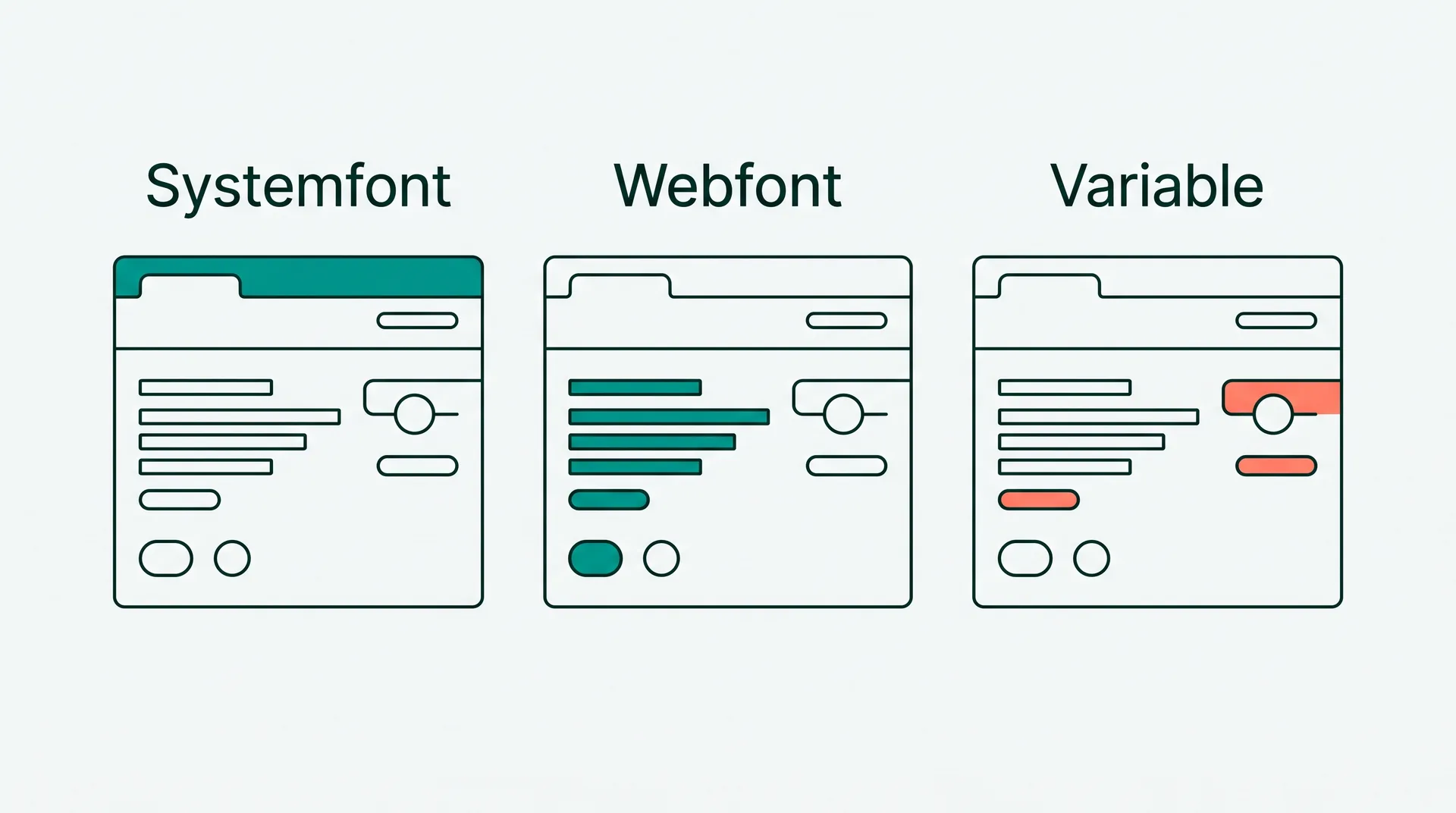
Verwenden die Schrift, die das Betriebssystem sowieso lädt: system-ui, "Segoe UI", Roboto, sans-serif. Vorteil: null Ladezeit, plattformnativ vertraut. Nachteil: keine Wiedererkennung, unterschiedliche Anmutung je Plattform.
- Sinnvoll bei: internen Tools, Dashboards, Utility-Apps, MVPs, Landingpages mit strengem Performance-Fokus
- Weniger sinnvoll bei: Consumer-Produkten mit Markenanspruch, Design-getriebenen SaaS-Produkten, wiedererkennbaren Marketing-Sites
Über @font-face oder Anbieter wie Google Fonts, Adobe Fonts oder self-hosted eingebunden. Vorteil: konsistente Anmutung auf allen Devices, riesige Auswahl (Inter, DM Sans, Manrope, IBM Plex, Public Sans etc.). Nachteil: zusätzliche Ladezeit, Layout-Shifts wenn das Loading nicht sauber orchestriert ist.
Ein einziger Font-File deckt Gewicht, Breite und teilweise Optik ab — von Thin bis Black über einen kontinuierlichen Achsenraum. Vorteil: massiv weniger Requests, präzise Feinjustierung (z. B. font-weight: 425), moderne Optical-Size-Achsen. Nachteil: Browser-Support fast überall gegeben, aber ältere Design-Tool-Chains noch nicht überall bereit.
- 2026-Empfehlung: Für neue Produkte ist ein Variable Font in fast allen Fällen die richtige Wahl. Er ersetzt drei bis fünf Schriftschnitte durch eine Datei, und Design-Tokens werden dadurch einfacher.
Eine oft übersehene Variante: Marken-Font für Headlines, Systemfont für Fließtext. Spart Bandbreite, gibt dem Produkt Charakter, wo er sichtbar wird, und bleibt schnell im Body-Bereich. Für viele SaaS-Produkte eine tragfähige Kompromissstrategie.
Test für die Font-Wahl: Öffne dein Produkt auf einem Windows-Laptop mit Chrome, einem MacBook mit Safari und einem Mid-Range-Android-Phone. Wenn sich die Anmutung überall vergleichbar anfühlt, passt deine Font-Strategie. Wenn nicht, prüfe Fallbacks und Font-Loading.
Ohne systematische Skala entsteht typografisches Chaos. Eine gute Skala reduziert Entscheidungen und schafft Wiedererkennbarkeit über den ganzen Screen.
Die klassische Methode: Ein Verhältnis (z. B. 1,125 „Major Second", 1,25 „Major Third") multipliziert jeden Schritt. Aus 16 Pixel Basis werden mit dem Faktor 1,25: 20, 25, 31 und 39 Pixel. Vorteil: mathematische Konsistenz. Nachteil: konkrete Werte können ungünstig ausfallen (15,7 Pixel für ein Label).
Die verbreitetere Variante: gerundete, „nutzbare" Werte, die sich am tatsächlichen Bedarf orientieren — 12, 14, 16, 18, 20, 24, 30, 36, 48. Vorteil: intuitiv nutzbar. Nachteil: keine mathematische Reinheit — was in der Praxis fast nie stört.
Statt Tokens text-24-bold zu benennen, arbeitest du besser mit semantischen Rollen: heading-xl, heading-lg, body-lg, body, caption, code. Das entkoppelt Design und Rendering und erlaubt, Größen später anzupassen, ohne die Semantik zu brechen.
- Empfohlene Grundstruktur:
- Heading XL: Hero-Titel, sehr selten (36–48 Pixel)
- Heading L / M / S: Sektionstitel, Kartenüberschriften (20–32 Pixel)
- Body LG / Body: Fließtext, Karteninhalte (16–18 Pixel)
- Caption / Label: Metadaten, Formularlabels (12–14 Pixel)
- Code: Monospaced für technische Werte (0,9–1 em)
Die häufigste Empfehlung, die zu selten befolgt wird: Sechs bis acht Größen reichen für praktisch jedes Produkt. Alles darüber ist meistens Wildwuchs — und lässt sich in einem Refactor-Sprint aufräumen.
Eine schöne Skala allein macht noch keinen lesbaren Text. Die Wirkung entsteht erst im Zusammenspiel dreier Größen.
Für Fließtext hat sich 16 Pixel als Untergrenze im Web etabliert — 17 bis 18 Pixel liefern für Reading-lastige Produkte oft die bessere Lesbarkeit. In Apps darf Body-Copy 15 bis 17 Pixel groß sein; alles darunter fühlt sich auf Mobile eng an und ermüdet.
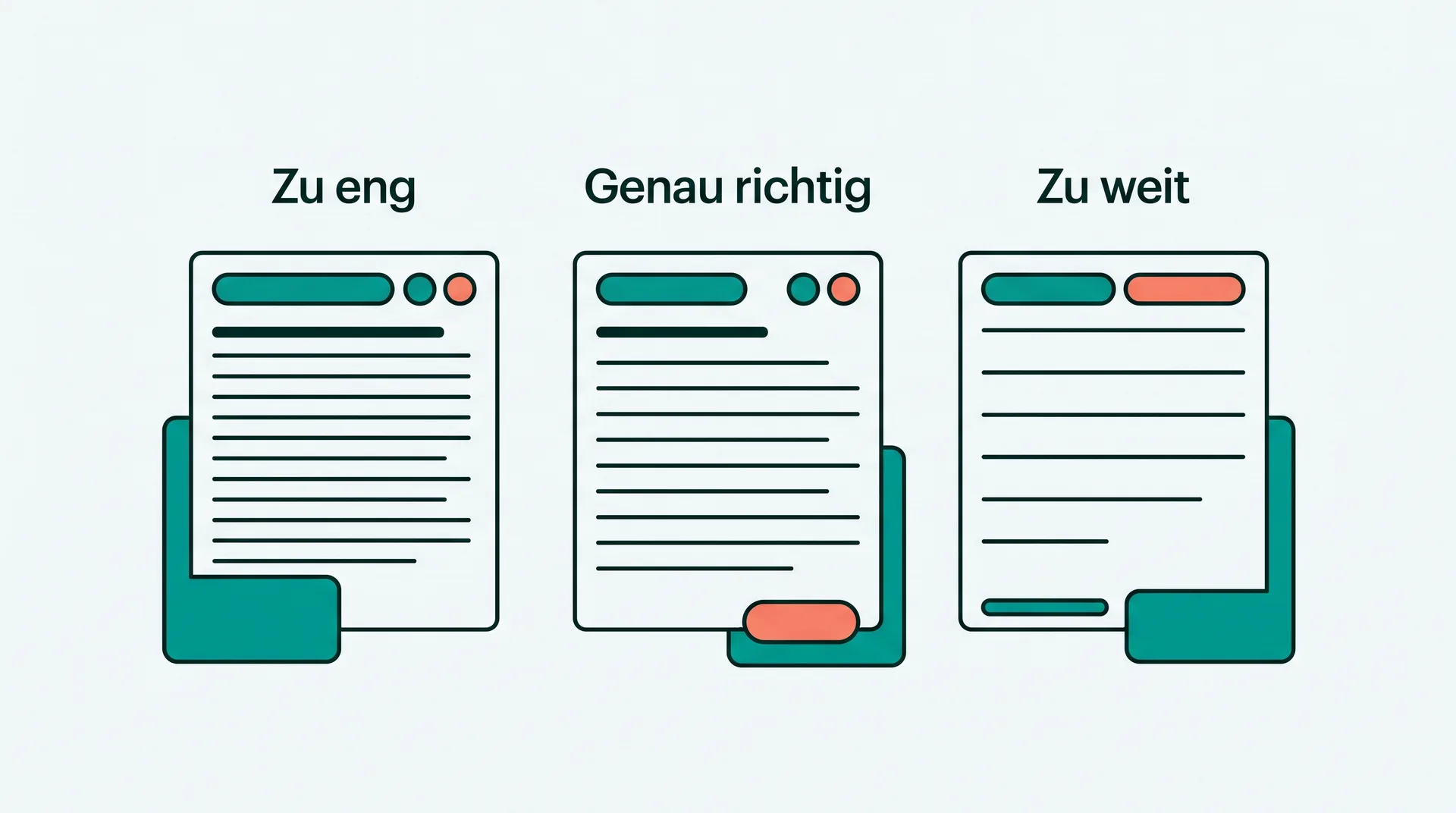
Als Faustregel: Body-Copy braucht das 1,45- bis 1,6-fache der Font-Size. Bei 16 Pixel Body also 23 bis 26 Pixel Zeilenhöhe. Headlines vertragen weniger (1,1 bis 1,25) — dichte Setzung wirkt kräftiger. Zu enge Zeilenhöhe im Body macht Text „schwer atmenbar", zu weite lässt Absätze zerfallen.
Klassiker der Lesbarkeit: 45 bis 75 Zeichen pro Zeile. Alles darunter reißt den Lesefluss auseinander, alles darüber führt zu Zeilensprüngen und Rhythmusverlust. In Web-Layouts steuerst du das über max-width in ch-Einheiten (z. B. max-width: 68ch).
Erhöhst du die Line-Length, brauchst du mehr Zeilenhöhe — sonst finden Augen die nächste Zeile schlecht. Wechselst du auf eine offener geschnittene Schrift, kannst du Line-Height leicht reduzieren. Diese Werte sind kein festes Set, sondern ein Verhältnis.
Wer Typografie im Design-System sauber abbildet, arbeitet nicht mehr mit einzelnen Font-Definitionen, sondern mit Tokens. Sie sind die Brücke zwischen Design-Datei und Codebase.
Ein vollständiges Typo-Token beschreibt nicht nur die Größe, sondern das komplette Set an Eigenschaften:
- font-family: die Schriftfamilie
- font-weight: Gewicht (400, 500, 600 etc.)
- font-size: Größe in
rem oder px - line-height: absolut oder als Verhältnis
- letter-spacing: optional, meist bei Headlines und All-Caps
- text-transform: optional (z. B.
uppercase für Labels)
Ein Token heißt idealerweise nicht text-24-bold, sondern heading-lg. So kannst du später 24 durch 26 Pixel ersetzen, ohne alle Referenzen umzubenennen. Diese Entkopplung ist einer der wichtigsten Gründe, warum Design Systems sinnvoll skalieren — Details dazu im Artikel zu Design Systems für kleine Teams.
In Produkten mit Dark Mode gibt es typografisch selten Größenunterschiede — aber font-weight verhält sich anders. Auf dunklem Hintergrund wirken hellere Buchstaben oft „fetter" (Halation), weshalb einige Systeme im Dark Mode ein Gewicht darunter setzen. Vertiefung dazu im Artikel zu Dark Mode richtig umsetzen.
Tools wie Tokens Studio, Style Dictionary oder direkte Figma-Variablen-Exports bringen Design und Code zusammen. Sobald Typografie in Tokens abgebildet ist, verschwindet ein Großteil der klassischen Design-Handoff-Diskussionen — weil die Zahlen nicht mehr manuell übertragen werden.
Was am Desktop gut aussieht, funktioniert auf Mobile oft nicht — und umgekehrt. Wer nur an einer Seite testet, verpasst die Realität der meisten Nutzer:innen.
Der häufigste Fehler auf Mobile: „Der Screen ist kleiner, also machen wir alles kleiner." Falsch — Mobile-Nutzer:innen halten das Gerät näher, aber der CSS-Pixel ist als Sehwinkel definiert, der geringere Leseabstand ist darin bereits eingerechnet. Body-Copy auf Mobile sollte mindestens 15 Pixel groß sein, besser 16.
Auf Mobile ist die Zeilenlänge automatisch begrenzt — solange du die Container-Breite nicht ausschöpfst. Auf Tablets und großen Phones lohnt es sich, Content-Container bei etwa 600 bis 700 Pixel zu deckeln, damit Zeilen nicht ungünstig lang werden.
Für responsive Skalierung eignet sich das Muster: Headlines dynamisch (via clamp()), Body-Copy fix. So bleibt Fließtext auf allen Devices in seiner optimalen Größe, während Headlines mit dem Layout mitwachsen. Beispiel: clamp(1.75rem, 1rem + 3vw, 3rem) für eine Hero-Headline. Der mittlere Wert braucht einen rem-Anteil — eine reine vw-Angabe ignoriert die eingestellte Schriftgröße und kann WCAG 1.4.4 verletzen.
Nutzer:innen können in iOS und Android die Systemschriftgröße erhöhen. Ein gutes App-Design skaliert entsprechend mit — Dynamic Type auf iOS, Font Scaling auf Android. Ignorierst du das, ist deine App für viele Menschen unbrauchbar.
Mehr zur Mobile-Perspektive steckt im Artikel zu Mobile First im UX Design.
Jede Schriftdatei ist ein zusätzlicher Request, ein zusätzlicher Bytes-Block und ein potenzieller Layout-Shift. Wer Typografie auf Performance-Niveau angeht, gewinnt spürbar an wahrgenommener Geschwindigkeit.
Verwende .woff2 als Format — es ist am kompaktesten, wird von allen relevanten Browsern unterstützt und liefert die beste Kompression. Ältere Formate wie .woff oder .ttf gehören für Web-Produkte in die Vergangenheit.
Häufiger Fehler: Alle Gewichte einer Schrift werden geladen, obwohl das Produkt nur Regular und Bold nutzt. Reduziere auf die tatsächlich verwendeten Weights — meist reichen zwei bis drei. Bei Variable Fonts entfällt das Problem oft komplett.
Die CSS-Eigenschaft font-display: swap erlaubt dem Browser, den Text zunächst in der Fallback-Schrift zu rendern und später auf die Custom-Schrift umzuschalten. Das vermeidet unsichtbaren Text („FOIT"), führt aber zu Layout-Shift („FOUT"). Alternative: font-display: optional — ein moderner Kompromiss, wenn Ladezeit knapp ist.
Für Above-the-Fold-Text lohnt sich <link rel="preload" as="font" type="font/woff2" crossorigin>. Das crossorigin ist Pflicht, auch bei Schriften von der eigenen Domain — fehlt es, lädt der Browser die Datei ein zweites Mal. So beginnt der Browser das Font-Laden früh im Render-Prozess. Alle nicht-kritischen Weights bleiben normal geladen.
Wenn dein Produkt nur Deutsch, Englisch und Französisch nutzt, brauchst du keine kyrillischen oder asiatischen Glyphen. Font-Subsetting reduziert Dateigrößen oft um 40 bis 70 Prozent — Tools wie glyphhanger automatisieren den Prozess.
Faustregel: Alle Schriftdateien deines Produkts sollten zusammen unter 200 KB liegen. Wer über 500 KB kommt, hat entweder zu viele Weights geladen oder das falsche Format gewählt.
Typografie ist einer der stärksten Hebel für Barrierefreiheit — und einer der am häufigsten übersehenen.
WCAG 2.2 verlangt für normalen Text ein Kontrastverhältnis von mindestens 4,5:1, für großen Text (ab 24 Pixel Regular oder ab 18,66 Pixel Bold, also 14 pt) mindestens 3:1. Reines Schwarz auf reinem Weiß liefert 21:1 — das kann ermüden. Dunkelgrau auf Off-White (z. B. #1a1a1a auf #f8f8f8) trifft oft den besseren Kompromiss. Grundlagen dazu findest du im Artikel zu Barrierefreiheit im UX Design.
Nutze rem statt fester px-Werte für Schriftgrößen. So respektiert dein Interface die Browser-Grundschriftgröße, die viele Nutzer:innen mit Sehschwäche erhöht haben. Setze niemals user-scalable=no — das nimmt Menschen die Zoom-Möglichkeit.
WCAG 2.2 fordert in Erfolgskriterium 1.4.12 (Stufe AA), dass nichts verlorengeht, wenn Nutzer:innen diese Werte selbst einstellen: 1,5-fache Zeilenhöhe, 2-facher Absatzabstand, 0,12-faches Letter-Spacing und 0,16-faches Wort-Spacing. Die Seite muss nicht so gesetzt sein — sie darf nur nicht brechen.
Eine große, fette Zeile ist visuell eine Überschrift — aber ein Screenreader erkennt sie nur als solche, wenn sie ein echtes h1 bis h6 ist. Falsche Semantik zerstört die Struktur für assistive Technologien komplett. Ein System, das Rollen-Tokens (heading-lg etc.) verwendet, macht das leichter.
Wechselt ein Textblock die Sprache (etwa Deutsch → englisches Zitat), gehört lang="en" an das Element. Screenreader wechseln dann korrekt die Aussprache — sonst klingt der englische Satz „mit deutschem Akzent" und wird schwer verständlich.
Generative KI ist mittlerweile fester Bestandteil vieler Design-Workflows. Bei Typografie lohnt der nüchterne Blick: an welchen Stellen bringt sie Wert — und wo täuscht sie Kompetenz vor?
- Font-Pairing-Vorschläge: Fontjoy schlägt Paarungen über ein neuronales Netz vor; Google Fonts zeigt dagegen „Popular pairings" aus Nutzungsdaten — Statistik, nicht KI. Für schnelle Explorations gute Startpunkte — die Endauswahl bleibt Designentscheidung.
- Automatische Skalen-Vorschläge: Aus einer Basisschrift und einem Verhältnis generiert KI passende Skalen inklusive Line-Heights. Spart Zeit, ersetzt aber keinen Praxistest im echten Layout.
- Text-Rolle klassifizieren: KI hilft beim Kategorisieren älterer Codebases (Überschrift vs. Fließtext vs. Caption) — nützlich beim Migrieren in ein Token-System.
- Marken-Font-Design: Eine wirklich eigene Schrift entsteht weiterhin im Type-Foundry-Handwerk. KI-generierte „Custom Fonts" wirken meist beliebig und haben rechtliche Grauzonen.
- Optische Feinjustierung: Ob eine Zeile 1,45 oder 1,5 Zeilenhöhe braucht, entscheidet weiterhin das geübte Auge — nicht der Modell-Output.
- Kulturelle Passung: KI kennt Trends, aber nicht deinen Kontext. Ob eine spielerische Grotesk zu einem seriösen Finance-Produkt passt, bewertest du im Team — nicht das Tool.
Mehr zum verantwortungsvollen Einsatz von KI im UX-Prozess steckt im Artikel zu KI-Tools im UX-Prozess.
Designer-Reminder: KI ist bei Typografie ein guter Sparringspartner für erste Vorschläge und ein schlechter Ersatz für Entscheidungen. Wer sie einsetzt, sollte selbst begründen können, warum diese Schrift für dieses Produkt richtig ist.
Wenn du diesen Artikel praktisch nutzen willst, geht das in einer Sprint-Stunde — am besten gemeinsam mit Design und Entwicklung. Geh dein Produkt durch und prüfe:
- Font-Familien: Wie viele Schriften nutzt dein Produkt? Braucht ihr wirklich alle?
- Gewichte: Werden alle geladenen Font-Weights tatsächlich verwendet — oder liegen Leichen im Bundle?
- Skala: Wie viele unterschiedliche Font-Größen tauchen im Live-Build auf? Passen sie in eine bewusste Skala?
- Line-Height: Sind die Zeilenhöhen im Fließtext im Bereich 1,45 bis 1,6?
- Line-Length: Bleiben Absätze zwischen 45 und 75 Zeichen?
- Tokens: Sind Schrift-Rollen semantisch benannt (
heading-lg, body, caption) oder nur präsentativ (text-24-bold)? - Performance: Wie schwer wiegen alle Font-Dateien zusammen? Ist
.woff2 das Format? - Font-Loading: Kommt es beim ersten Öffnen zu Flash-of-unstyled-Text oder Layout-Shift?
- Accessibility: Skaliert alles mit erhöhter Browser-Schriftgröße? Erfüllen Kontraste WCAG 2.2?
- Semantik: Sind Headings echte
h1 bis h6 — oder nur gestylte div?
Eine ehrliche Bestandsaufnahme liefert in fast jedem Produkt 5 bis 15 konkrete Verbesserungen — die meisten davon in einem Sprint umsetzbar, alle mit direktem Effekt auf Wahrnehmung, Performance und Barrierefreiheit.
Typografie ist kein Detail am Ende eines Sprints, sondern die stille Grundstruktur deines Produkts. Sie trägt Marke, Inhalt und Interaktion — und sie tut das auf jedem Screen, in jedem Zeichen und in jedem Zeilenumbruch. Wer sie ernst nimmt, gewinnt Lesbarkeit, Klarheit und Wiedererkennung — und spart sich viele visuelle Rettungsversuche mit Farbe und Illustration.
Die wichtigsten Takeaways:
- Typografie ist eine eigene Disziplin: kein Nebenprodukt von Farbe und Layout, sondern das dominierende visuelle Element.
- Font-Wahl strategisch entscheiden: Systemfont, Webfont, Variable Font — je nach Anspruch, Performance und Marke.
- Skala systematisch aufbauen: sechs bis acht Rollen reichen für fast jedes Produkt, semantische Namen statt reiner Größen.
- Font-Size, Line-Height und Line-Length gemeinsam denken: 16 bis 18 Pixel Body, 1,45 bis 1,6 Zeilenhöhe, 45 bis 75 Zeichen pro Zeile.
- Tokens statt Einzelwerte: Design-System-Rollen entkoppeln Semantik und Präsentation und verhindern Wildwuchs.
- Mobile eigenständig behandeln: Body-Copy nicht verkleinern, Headlines mit
clamp() skalieren, Dynamic Type respektieren. - Performance mitdenken:
.woff2, nur nötige Weights, font-display bewusst setzen, Preload für kritische Schriften. - Accessibility mit einbauen: Kontraste, Skalierbarkeit, semantische Struktur, Sprachauszeichnung.
- KI als Sparringspartner nutzen: Vorschläge für Pairings und Skalen ja, Entscheidungen und Marken-Feintuning nein.
- Audit einplanen: 45 Minuten Bestandsaufnahme entdecken in jedem Produkt Optimierungspotenzial.
Ein Produkt, dessen Typografie bewusst aufgebaut ist, wirkt anders als eines mit „Systemfont, 16 Pixel, Zeile passt schon". Der Unterschied ist selten spektakulär im ersten Moment — aber er trägt jeden Screen, jedes Formular und jeden Text, den Nutzer:innen jemals lesen werden.